快速上手
第二章:快速上手——五分钟跑通 Hello World
2.1 创建项目
- 打开 VS 2022,新建项目 → 选择 Windows 窗体应用 (.NET Framework) → 目标框架选 .NET Framework 4.8
- 项目名称填入
YourId_BeamDemo(将YourId替换为你的公司简称或个人 ID),如Acme_BeamDemo - 创建后打开项目属性 → 应用程序 → 输出类型 改为 类库
- VS 已自动创建
Form1.cs,在解决方案资源管理器中将其重命名为YourId_BeamForm.cs(将YourId替换为你的标识)。这就是组件的参数设置窗口。为避免组件冲突,命名空间和窗体名称应包含开发者唯一标识(公司简称、组织名称或个人ID)及组件功能描述,不得使用通用名称(如 Form1、MainForm、Connection 等)
2.2 添加 SDK 引用
在解决方案资源管理器中右键"引用"→"添加引用"→"浏览",导航到 LoongCAD 安装目录(如 C:\Program Files\loongstc_community\),添加以下文件:
LoongSDKCore.dllLoongCAD.STC.Friendly.dllLoongCAD.STC.Friendly.DataType.dll
最终的 .csproj 中引用部分长这样:
<Reference Include="LoongCAD.STC.Friendly">
  <HintPath>C:\Program Files\loongstc_community\LoongCAD.STC.Friendly.dll</HintPath>
</Reference>
<Reference Include="LoongCAD.STC.Friendly.DataType">
  <HintPath>C:\Program Files\loongstc_community\LoongCAD.STC.Friendly.DataType.dll</HintPath>
</Reference>
<Reference Include="LoongSDKCore">
  <HintPath>C:\Program Files\loongstc_community\LoongSDKCore.dll</HintPath>
</Reference>
<Reference Include="System.Windows.Forms" />
<Reference Include="System.Drawing" />
2.3 创建参数设置窗体
在写组件主逻辑之前,先把参数窗口搭好。
第一步:将 LoongCAD 控件导入 VS 工具箱
- 打开 工具箱(视图 → 工具箱)
- 在工具箱空白处 右键 → 选择项…
- 点击 浏览,导航到 LoongCAD 安装目录,选择
LoongCAD.STC.Friendly.dll - 确定后,所有 LoongCAD 控件会出现在工具箱中(可右键新建一个选项卡分类存放)
第二步:搭建页面骨架
一个最基础的组件窗体至少需要以下控件:
| 控件 | 作用 | 工具箱中的名称 |
|---|---|---|
ParamStoreBarFriendly |
保存 / 加载参数配置 | ParamStoreBarFriendly |
OkApplyModifyGetOnOffCancel |
确定 / 应用 / 修改 / 取消 按钮栏 | OkApplyModifyGetOnOffCancel |
TabControl |
标签页容器,分类放置参数 | .NET 自带 TabControl |
操作步骤:
- 从工具箱拖一个
ParamStoreBarFriendly到窗体顶部 - 从工具箱拖一个
OkApplyModifyGetOnOffCancel到窗体底部 - 从工具箱拖一个 .NET 自带
TabControl到窗体中间(填满剩余空间) - 在
TabControl中添加若干TabPage(如"螺栓"、"板件"、"焊缝"),之后将属性面板拖入对应标签页
2.4 写一个最简单的自定义组件
我们的目标:用户在场景中点两个位置,生成一根 H 型钢梁。
Step 1:创建参数数据类
新建 BeamData.cs,定义梁的截面和材质:
using LoongCAD.STC.Friendly.Plugins;

namespace Acme_BeamDemo
{
    [AttributeFields]
    public class BeamData
    {
        public string profile  = "HN400*200";  // 截面
        public string material = "Q355B";       // 材质

        public BeamData() { }
    }
}
Step 2:创建组件主类
将 Class1.cs 重命名为 MyFirstBeam.cs:
using LoongCAD.Geometry.Friendly;
using LoongCAD.STC.Friendly.Plugins;
using LoongCAD.STC.Friendly.Scene;
using LoongCAD.STC.Friendly.Scene.UI;
using System.Collections.Generic;

namespace Acme_BeamDemo
{
    [Plugin("Acme_BeamDemo")]
    [PluginUserInterface("Acme_BeamForm")]   // 关联窗体
    [PluginNumber(90001)]
    public class MyFirstBeam : CustomPlugin
    {
        public BeamData data;
        Component comp;
        List<Point> inputPoints;

        public MyFirstBeam(BeamData data) { this.data = data; }

        // 采集用户输入:让用户点两个点
        public override List<InputDefinition> DefineInput()
        {
            try
            {
                var picker = new Picker();
                var pts = picker.PickPoints(
                    Picker.PickPointEnum.PICK_TWO_POINTS, "选择梁的起点和终点");
                if (pts == null || pts.Count < 2)
                    return new List<InputDefinition>();

                var input = new List<InputDefinition>();
                input.Add(new InputDefinition(pts));
                return input;
            }
            catch (UserInterruptException)
            {
                return null;  // 用户按 ESC 取消
            }
        }

        // 主逻辑:创建梁
        public override bool Run(Component componentObject,
            List<InputDefinition> input)
        {
            comp = componentObject;
            if (input == null || input.Count == 0) return false;
            inputPoints = input[0].GetInput() as List<Point>;
            if (inputPoints == null || inputPoints.Count < 2) return false;

            // 直接在世界坐标系下创建梁(无需自定义工作平面)
            Beam beam = new Beam();
            beam.StartPoint = inputPoints[0];
            beam.EndPoint   = inputPoints[1];
            beam.Profile.ProfileString   = data.profile;
            beam.Material.MaterialString = data.material;
            beam.Position.Depth    = Position.DepthEnum.MIDDLE;
            beam.Position.Rotation = Position.RotationEnum.TOP;
            beam.Name = "测试梁";
            beam.PartNumber.Prefix = "GL";
            beam.Label = "MainBeam";        // 对象标签,同一组件内唯一
            beam.Insert();

            return true;
        }
    }
}
💡 这个示例中我们直接在世界坐标系创建梁,因为用户点选的点本身就是世界坐标。更复杂的组件才需要建立参考坐标系激活工作平面。
⚠️ Label 属性: 所有
ModelObject子类(Beam、ContourPlate、BoltArray、Weld等)都有一个Label属性。每个通过new创建的对象都应赋予唯一Label(如"MainBeam"、"GussetPlate"),同一组件内不可重复。
Step 3:关联窗体与组件
在 2.1 节创建的 Acme_BeamForm 窗体上,不需要拖任何属性面板——因为 BeamData 里只有两个简单字段(profile 和 material),LoongCAD 会自动生成文本框。
打开 Acme_BeamForm.cs 的代码,确保构造函数的 InitializeComponent() 之后,将 BeamData 传给组件:
public partial class Acme_BeamForm : Form
{
    BeamData data;

    public Acme_BeamForm()
    {
        InitializeComponent();
        data = new BeamData();
        // LoongCAD 框架会自动将 data.public 字段绑定到 UI
    }
}
SaveLoad和OkApplyModifyGetOnOffCancel这两个控件由 LoongCAD 框架自动接管,无需手写事件代码。
2.5 配置调试环境
第一步:设置启动参数
项目属性 → 调试:
| 设置项 | 值 |
|---|---|
| 启动操作 | 启动外部程序 |
| 外部程序路径 | C:\Program Files\loongstc_community\LoongSTC.exe |
第二步:创建组件部署目录
LoongCAD 从模型目录加载组件 DLL,也可以从用户目录加载;都不是你项目的 bin\Debug\。
- 启动 LoongCAD,新建一个空项目(如命名为
MyProject)。LoongCAD 会在Documents\LoongSTC\Models\MyProject\下创建项目目录结构 - 在资源管理器中进入该目录,在
config\comps\下手动新建一个文件夹,名称可以与[Plugin("Acme_BeamDemo")]一致。最终路径为:
C:\Users\<用户名>\Documents\LoongSTC\Models\MyProject\config\comps\Acme_BeamDemo\
                                                    ↑ 模型名        ↑ 文件夹名 = [Plugin] 名称
    └── plugin.dll              ← 部署后的 DLL(必须叫这个名字)
💡
config\comps\下的文件夹名就是组件名,一个文件夹放一个组件 DLL(组件必须有自己的子目录),且 DLL 必须命名为plugin.dll。配置.inp文件放在同级目录。
除了当前模型的 config\comps\,还可以把同一套 <组件名>\plugin.dll 放到自定义组件目录。该目录对多个模型生效,适合自己复用或发给同事。
打开方式:菜单栏 工具 → 模型设置,或工具栏「工具」下拉菜单中的 模型设置。在 用户目录 选项卡的 组件节点 一行指定文件夹。
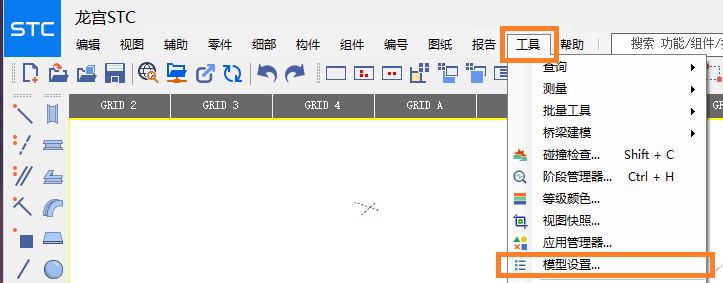
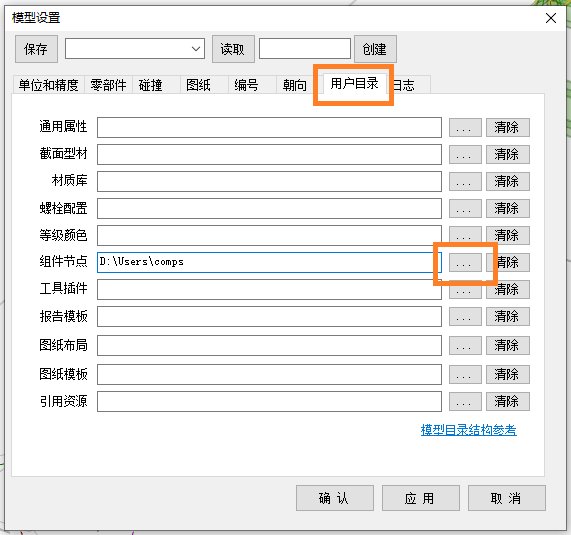
目录结构与模型内 config\comps 相同(该路径本身就相当于 comps,下面不要再套一层 config\comps):
<你指定的组件节点路径>\
    └── Acme_BeamDemo\
            └── plugin.dll
文件名规则不变。第一次调试请继续复制到当前模型的 config\comps\(下面第三步);用户目录留给跨模型复用。建模侧说明见 模型设置 - 用户目录。
第三步:配置生成后事件,自动复制 DLL
在 VS 项目属性的 生成事件 中添加"生成后事件命令行",把上面路径中的 MyProject 和 Acme_BeamDemo 填入:
copy /Y "$(TargetPath)" "%USERPROFILE%\Documents\LoongSTC\Models\MyProject\config\comps\Acme_BeamDemo\plugin.dll"
⚠️ 复制目标必须是
...\Acme_BeamDemo\plugin.dll,不是Acme_BeamDemo.dll。LoongCAD 只加载名为plugin.dll的文件。
之后每次编译,DLL 都会自动复制到组件目录。
2.6 第一次调试
- 按
Ctrl+Shift+B编译,检查 VS 输出窗口确认 DLL 已复制到config\comps\Acme_BeamDemo\ - 按
F5启动调试,VS 自动启动 LoongCAD - 打开之前创建的
MyProject模型 - 按 1.6 节 打开 组件管理器,在对应分组中找到
Acme_BeamDemo,双击或点 创建 → 弹出参数窗口(显示截面 HN400*200、材质 Q355B) - 点击 确定,在场景中依次点两个位置
- 一根 H 型钢梁出现在两个点之间!
🎉 恭喜!你已经跑通了第一个 LoongCAD 组件——而且它能真正在场景中创建构件。